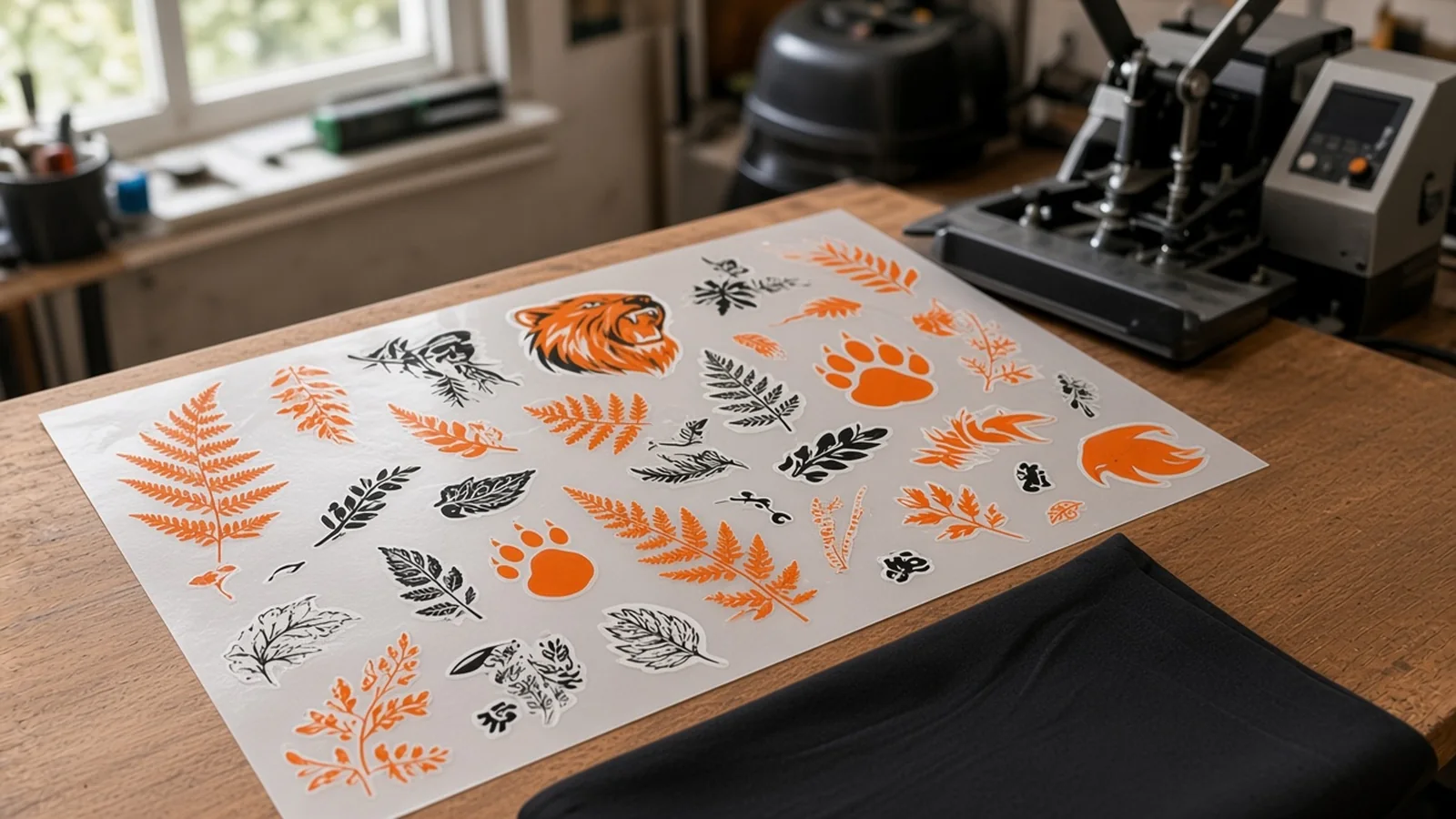
Einen DTF-Druckbogen legst du als eine Seite an, auf der alle Motive in ihrer echten Größe liegen. Englisch heißt das Gang Sheet, also Sammelbogen. Die Seitengröße ist die Druckgröße: Bei DTFOX darf die Seite bis 560 mm breit und bis 5.000 mm lang sein, und wir drucken sie 1:1. Nichts wird skaliert, beschnitten, gespiegelt oder umgeordnet. Was auf deiner Seite steht, steht so auf der Folie.
In fünf Schritten zum Bogen
- Seite anlegen
Leg in deinem Grafikprogramm eine Seite an, so breit wie dein Bogen werden soll (höchstens 560 mm) und so lang wie nötig, bis 5.000 mm. Das Seitenmaß ist die Druckgröße.
- Motive anordnen
Setz deine Motive in der Größe auf die Seite, in der sie gedruckt werden sollen. Lass zwischen ihnen etwas Abstand zum Auseinanderschneiden.
- Schriften einbetten
Bette beim Exportieren alle Schriften ein oder wandle Text in Pfade um. Sonst kann die Schrift anders gedruckt werden.
- Bilder prüfen
Bilder sollten in Druckgröße mindestens 150 dpi haben, sonst können sie unscharf wirken. Vektorgrafiken bleiben in jeder Größe scharf.
- Als PDF exportieren
Exportiere eine PDF, PNG ohne Kennwort, bis 255 MB: eine Seite je Bogen, bis 20 Seiten in einer Datei.
Mehr zur Auflösung: Welche Auflösung braucht deine DTF-Druckdatei?
Was heißt „Seitengröße ist Druckgröße“?
Die Maße lesen wir aus dem Seitenmaß deiner PDF. Ein Formular für Breite und Länge gibt es nicht. Legst du die Seite 560 mm breit und 800 mm lang an, drucken wir genau diese Fläche. Ist die Seite schmaler, wird auch der Bogen schmaler. Bezahlt wird die Länge, also der Laufmeter, auf volle 10 mm aufgerundet. Ein PNG hat kein Seitenmaß: Dort schlagen wir die Größe aus der dpi-Angabe vor, bei 72 oder 96 dpi mit 300 dpi, und du kannst die Breite ändern.
Dasselbe gilt für jedes Motiv auf der Seite. Ein Logo, das dort 95 mm breit ist, wird 95 mm breit. Schick die Datei leserichtig, so wie das Motiv auf dem Shirt stehen soll. Den seitenverkehrten Druck auf die Folie machen wir. Steht ein Name in der PDF schon gespiegelt, steht er auf dem Trikot wieder falsch.
Eigene PDF oder DTF-Designer?
Den Bogen kannst du in deinem eigenen Programm bauen oder im Browser im DTF-Designer. Beides drucken wir 1:1, und beides läuft durch dieselbe Prüfung.
| Merkmal | Eigene PDF | DTF-Designer |
|---|---|---|
| Bogengröße | frei bis 560 mm × 5.000 mm | 56 × 100 cm, DIN A3 oder DIN A4 |
| Motive | was du in deinem Programm anlegst | PNG, JPG, PDF, SVG oder EPS hochladen |
| Abstand | keine feste Vorgabe | je 5 mm zum Rand und zwischen den Motiven |
| Text | Schriften einbetten oder in Pfade umwandeln | 78 Schriften, erzeugt in 300 dpi |
| Hintergrund | stellst du selbst frei | einfarbigen Hintergrund per Klick entfernen |
| Preis | 14,15 € je Meter Bogenlänge | 14,15 € (56 × 100 cm), 7,49 € (A3), 4,19 € (A4) |
Im Designer legt „Alle anordnen“ die Motive platzsparend, „Bogen füllen“ setzt eines so oft, wie die Fläche hergibt. Angeordnet wird nur, wenn du den Knopf drückst. Den Entwurf öffnest du über deinen persönlichen Link wieder, die Motive bleiben 30 Tage gespeichert. Mehrere Bögen in einem Auftrag gehen auch.
Wie viel Abstand brauchen die Motive?
Im Designer liegen zum Rand und zwischen den Motiven je 5 mm. Liegt etwas enger oder überlappt es, meldet der Bogen das. Mit diesem Abstand passen auf einen Bogen von 56 × 100 cm 45 Brustlogos in 10 × 10 cm, so steht es in der DTFOX DTF-Statistik 2026.
Für eine eigene PDF schreiben wir keine Millimeterzahl vor. Lass so viel Luft, dass die Schere eine ruhige Bahn hat. Kante an Kante schneidest du leicht ins Nachbarlogo. Suchst du einen Wert, kannst du die 5 mm aus dem Designer übernehmen. Wir schieben auf deinem Bogen nichts zusammen, auch wenn dadurch Fläche frei bleibt.
Schriften einbetten oder in Pfade umwandeln?
Beides geht. Beim Einbetten speichert dein Programm die Schrift in der PDF mit. Beim Umwandeln in Pfade werden die Buchstaben zu Formen, wie in einer Vektorgrafik. Für den Druck wird die Schrift dann nicht mehr gebraucht, ändern lässt sich der Text aber auch nicht mehr. Heb dir deshalb eine Fassung mit echtem Text auf. Fehlt beides, ersetzt ein anderer Rechner die Schrift, und auf der Folie steht eine fremde.
Manche Schriften dürfen laut ihrer Lizenz nicht eingebettet werden. Dein Programm meldet das beim Export oder lässt die Schrift weg. Dann wandelst du den Text in Pfade um oder nimmst eine andere Schrift. Ob alle Schriften eingebettet sind, zeigt dir unsere Prüfung nach dem Hochladen. Die Einstellungen für die gängigen Programme stehen in der Anleitung Schriften einbetten.
Was bleibt leer, was wird gedruckt?
Eine transparente Stelle bleibt Stoff: Nach dem Abziehen siehst du dort das Shirt. Weiß dagegen ist eine Farbe. Steht hinter deinem Logo ein weißes Rechteck, wird es gedruckt und sitzt auf dem schwarzen Hoodie als Kasten.
Eine JPG kennt keine leere Fläche, jedes Pixel hat eine Farbe. Ein PNG kann leere Pixel haben (den Alphakanal). Schalte in deinem Programm das Transparenzraster ein: Wird die Fläche kariert, ist sie leer. Bleibt sie weiß, ist sie weiß. Weiche Schatten und Verläufe ins Leere druckt der Transfer so, wie sie in der Datei stehen. Auf Schwarz wirkt ein verlaufender Rand dann wie ein Schatten.
Soll ein weißes Logo auf einem dunklen Shirt stehen, muss das Weiß als Farbe in der Datei liegen. Wie die weiße Schicht im Transfer sitzt, erklärt der Eintrag Weißdruck. Für dunkle Flächen hilft der Eintrag Rich Black: Soll an einer Stelle der Stoff zu sehen sein, lass sie leer und füll sie nicht schwarz. Einen einfarbigen Hintergrund entfernst du im Designer oder so, wie es unter DTF Hintergrund entfernen steht.
In welchem Programm legst du den Bogen an?
Am einfachsten geht es in einem Programm, das mit Seiten in Millimetern und mit Pfaden arbeitet. In Illustrator heißt die Seite Zeichenfläche, in Affinity Designer stellst du die Dokumentgröße ein, in Inkscape stehen die Maße in den Dokumenteigenschaften. Stell die Einheit auf Millimeter, trag Breite und Länge ein und exportiere als PDF, mit eingebetteten Schriften und ohne Kennwort. Die Einstellungen zeigt die Anleitung Druck-PDF aus Illustrator, Affinity und Inkscape.
In Canva legst du eine eigene Größe an und wählst als Einheit Millimeter. Wie du dort einen Bogen baust und als PDF herunterlädst, steht unter Druckbogen mit Canva.
Photoshop rechnet in Pixeln. Leg das Dokument in Millimetern an und gib die Auflösung dazu, dann stimmt die Druckgröße. Ein Bogen mit 560 × 1000 mm hat bei 150 dpi rund 3.308 × 5.906 Pixel. Wie daraus eine PDF für den Druck wird, zeigt Photoshop-PDF für DTF.
Typische Fehler und wie du sie vermeidest
- Seite zu breit: Breiter als 560 mm geht nicht. Wir verkleinern oder drehen deine Datei nicht von selbst. Die Prüfung zeigt dir nach dem Hochladen einen Hinweis. Leg die Seite schmaler an.
- Motive skaliert: Gedruckt wird 1:1. Ein Motiv, das auf der Seite 10 cm breit ist, wird 10 cm breit. Prüf die Maße vor dem Export.
- Schrift fehlt: Nicht eingebettete Schriften können anders aussehen. Einbetten oder in Pfade umwandeln löst das.
- Kennwortschutz: Eine geschützte PDF können wir nicht lesen. Exportiere sie ohne Kennwort.
Noch mehr Stolperstellen
- Die Datei ist schon gespiegelt. Viele Anleitungen raten dazu, für uns nicht: Den seitenverkehrten Druck auf die Folie machen wir.
- Dein Programm legt beim Export Schnittmarken oder eine Beschnittzugabe an, etwa aus einer Vorgabe für Papierdruck. Schau dir die Vorschau nach dem Hochladen an: Was dort auf der Seite liegt, wird gedruckt.
- Bilder werden beim PDF-Export heruntergerechnet. Prüf in den Export-Einstellungen, auf welchen Wert dein Programm Bilder verkleinert.
- Ein PNG ist mit Zeilensprung gespeichert, im Export oft „interlaced“ genannt. So können wir es nicht verarbeiten. Speichere es ohne diese Option neu.
- Am Ende des Bogens bleibt viel leere Länge. Sie gehört zur Seite und wird mit abgerechnet.
Was ein Bogen kostet
Ein Meter Bogenlänge kostet 14,15 € bei 560 mm Druckbreite, inkl. 19 % MwSt., zzgl. Versand. Die Länge wird auf volle 10 mm aufgerundet, mindestens 0,5 m werden berechnet. Mehrere Bögen und Einzelmotive im Warenkorb zählen zusammen für den Mengenrabatt. Alle Preise mit Rechenbeispielen
Dasselbe Motiv sehr oft?
Dann musst du es nicht selbst vervielfachen: Als Einzelmotiv lädst du es einmal hoch und wählst nur die Stückzahl. Meterware und Einzelmotive im Vergleich
Was deine Datei für den DTF-Druck braucht und was die Prüfung beim Hochladen ansieht, steht auf einer Seite.
Druckdaten anlegen