DTF Hintergrund entfernen: Logo freistellen
DTF Hintergrund entfernen: einfarbigen Rand wegnehmen, Weiß im Logo behalten. So druckt eine JPG keinen weißen Kasten auf den schwarzen Hoodie.
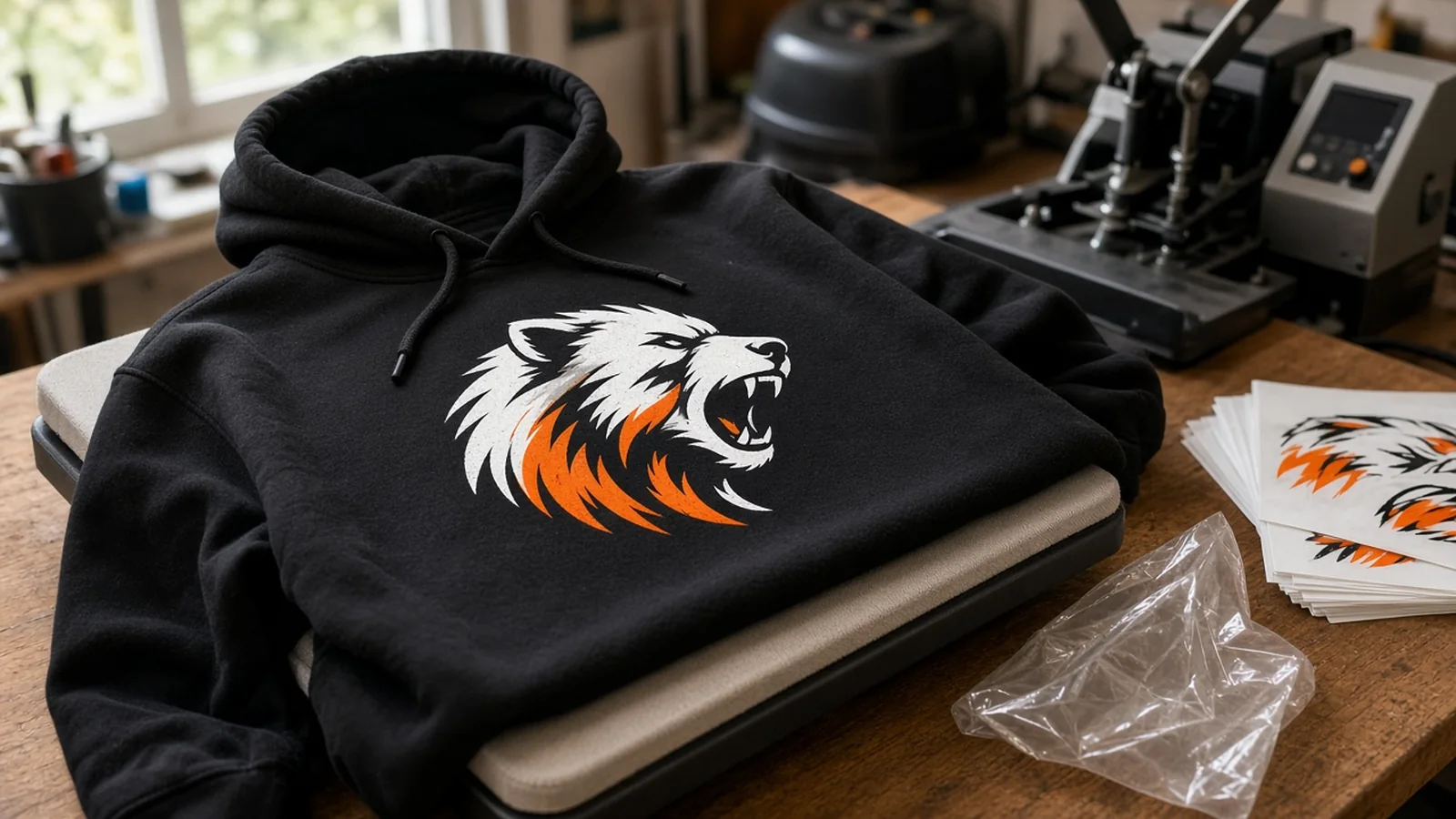
Ein weißes Vereinslogo, ein schwarzer Hoodie, und dazwischen eine JPG vom Handy. Logo in der Mitte, rundherum ein Rechteck in demselben Weiß. DTF Hintergrund entfernen heißt in dieser Lage, den Rand loszuwerden, bevor er als Fläche auf der Folie landet.
Was in der Datei steht, wird gedruckt. Eine leere Stelle bleibt Stoff. Ein weißes Feld kommt als Weiß aufs Textil.
DTF Hintergrund entfernen: Weiß in der Datei ist keine Transparenz
Auf dem Bildschirm sieht beides oft gleich aus. Der Monitor ist weiß, die Arbeitsfläche im Programm ist weiß, das Logo sitzt mittendrin. Für den Druck sind das zwei verschiedene Dinge.
Transparenz ist eine leere Stelle. Dort liegt keine Farbe, dort hält später kein Kleber, und auf dem Hoodie siehst du den Stoff. Weiß ist eine Farbe. Dieses Weiß wird gedruckt, mit der weißen Schicht, die das Motiv auf dunklem Stoff deckt. Auf Schwarz bleibt dann ein Kasten, auch wenn du das Rechteck im Layout kaum wahrgenommen hast.
Ein PNG kann beides tragen: farbige Pixel und einen Alphakanal, also Stellen, die wirklich leer sind. Schaltest du das Transparenzraster ein, wird die leere Fläche kariert. Bleibt sie weiß, ist sie weiß.
Eine JPG kennt diese leere Stelle nicht. Jedes Pixel hat eine Farbe, auch der Rand um das Logo. Das Handy speichert so. Das weiße Rechteck um das Vereinslogo ist Teil der Datei.
Wie Farbe, weiße Schicht und Kleber auf der Folie liegen, steht in Was ist DTF-Druck?. Wo die Datei leer ist, bleibt der Stoff sichtbar. Wo sie weiß ist, kommt Weiß aufs Textil.
Warum sitzt dann ein weißer Kasten auf dem Hoodie?
Jemand fotografiert das Logo vom Bildschirm oder schickt den Export aus der Galerie. Die Datei ist eine JPG, das Motiv steht in der Mitte, Weiß läuft bis an den Rand. Auf einem weißen Trikot fällt das Rechteck kaum auf. Auf dem schwarzen Hoodie sitzt es als Platte hinter dem Motiv, Kante an Kante mit dem, was eigentlich nur das Logo sein sollte.
Dasselbe passiert mit einer PDF, in der das Logo auf einer weißen Fläche liegt. Die Fläche ist keine Hilfslinie, sie gehört zur Seite. Wir drucken, was in der Datei steht. Welches Weiß du meintest, steht dort nicht.
Ein farbiges Logo auf diesem Weiß hat eine Kante: der Rand eine Farbe, das Motiv eine andere.
Ein Mannschaftsfoto mit Büschen, Himmel und Schatten hat diese eine Farbe nicht. Der Rand wird unruhig, ein Rest Himmel an der Schulter, ein Loch, wo die Jacke so hell war wie die Wand. Die Freistellung trifft eine ruhige Flächenfarbe. Ein Gesicht vor einer Menschenmenge holt sie nicht sauber heraus.
Wie bleibt das Weiß im Logo weiß?
Das Weiß im Motiv ist Druck. Schriftzug, Stern, die Zahl auf der Brust: das soll auf dem schwarzen Hoodie weiß bleiben. Wird dieses Weiß leer, fehlt an der Stelle die Deckschicht. Auf Schwarz siehst du Fasern, wo der Name stehen sollte.
Weg darf nur die Fläche außerhalb des Motivs. Innen bleibt Weiß Weiß.
Bei einer einfarbigen Fläche, Weiß zum Beispiel, gehst du vom Rand nach innen. Eingeschlossene Stellen bleiben. Das Weiß im Buchstaben O, solange der Buchstabe selbst eine andere Farbe hat und das Innere nicht mit dem Rand verbunden ist. Nimmst du jede ähnliche Farbe, auch mitten im Motiv, geht genau dieses Weiß mit. Bei einem weißen Schriftzug auf blauem Grund willst du das nicht.
Die 7 auf dem Trikot ist so ein Fall, wenn sie weiß im blauen Rückenfeld steht und das Feld selbst nicht weiß ist. Der Rand um das ganze Motiv darf weg. Die Ziffer bleibt.
Hängt das Logo in derselben Farbe am Rand, gibt es keine Kante, an der die Freistellung anhält. Ein rein weißes Logo auf weißem Rechteck ist genau das. Dieselbe Farbe, verbunden mit dem Bildrand, geht mit dem Rand weg. Dann brauchst du die Datei, in der das Logo schon als weiße Form auf leerem Grund liegt. Ein PNG mit leerem Rand, oder ein Vektor, in dem außerhalb der Pfade nichts liegt.
Aus einer weißen JPG auf weißem Grund holt kein Regler das Logo zurück.
JPG, PNG oder Vektor
Am ruhigsten ist ein PNG, in dem der Rand schon leer ist und das Logo, auch die weißen Teile, als Farbe stehen bleibt. Dann entfernst du nichts. Du schaust, ob die Fläche um das Motiv kariert ist und ob die weißen Formen noch da sind.
Hast du nur die JPG vom Handy, ist der Rand Farbe. Einen einfarbigen Rand kannst du entfernen, bevor der Bogen gedruckt wird. Ein Foto mit unruhigem Hintergrund bleibt die schwierigere Datei. Da bringt die saubere Vorlage mehr als ein hoher Toleranzwert, der Haut, Himmel oder helle Kanten mitnimmt.
PDF, SVG und EPS bleiben scharf, auch wenn du sie größer ziehst. Ein weißer Kasten in so einer Datei wird trotzdem mitgedruckt.
Scharf und falsch ist immer noch falsch.
Liegt das Logo als Pfad auf leerem Grund, hast du das Problem nicht. Pixeldateien hängen an der Auflösung in der Größe, in der du sie druckst. Unter 150 dpi gibt es einen Hinweis, weil die Kante weich werden kann. Was die Zahl in Millimetern bedeutet, steht bei Welche Auflösung braucht deine DTF-Druckdatei?.
Wie prüfst du die Kante auf dunklem Grund?
Nach dem Freistellen bleibt oft ein heller Rand. Der kommt von Pixeln, die halb Logo und halb Hintergrund waren, ein Hellgrau, das auf Weiß unsichtbar ist. Auf dem schwarzen Stoff zeichnet er sich als Saum um das Motiv.
Leg die Vorschau auf einen dunklen Grund. Schau die Kante an, nicht nur die Mitte: Buchstaben, feine Linien, die Unterseite des Logos. Ein Saum, den du dort siehst, sitzt später auf der Folie.
Die Toleranz sagt, wie ähnlich eine Farbe dem Rand sein darf, bevor sie mit weggeht. Zu niedrig, und ein Grauschleier bleibt. Zu hoch, und die weiche Pixelkante der Schrift wird angefressen, bei weißer Schrift zuerst. Die Kante lässt sich zurücknehmen, damit dieser Mischrand verschwindet, ohne dass du die Toleranz so weit aufdrehst, dass Flächen im Motiv kippen.
Eine weichere Kante glättet den Übergang. Bei einem kleinen Brustlogo willst du oft die harte, saubere Grenze. Ein verlaufender Rand wirkt auf Schwarz wie ein Schatten. Ein Probestück auf dem Stoff, den du wirklich presst, sagt mehr als die Ansicht auf dem Monitor. Eine Anzahl Wäschen nennen wir dafür nicht.
Einfarbigen Hintergrund auf dem Bogen entfernen
Die JPG mit dem Vereinslogo lädst du im DTF-Designer hoch, zusammen mit PNG, PDF, SVG und EPS. PNG am besten schon mit leerem Rand. Eine JPG nehmen wir auch. Dort weist dich der Bogen darauf hin, dass die Fläche um das Motiv mitgedruckt wird, solange du sie stehen lässt.
„Hintergrund entfernen“ ist für einfarbige Hintergründe da, Weiß zum Beispiel. Voreingestellt ist die häufigste Farbe am Bildrand. Sitzt dort schon Motiv, tippst du die Hintergrundfarbe selbst im Bild an. Toleranz und Kante stellst du ein, die Vorschau kommt sofort. Wir rechnen danach am Original, in voller Auflösung. Die Datei, die du hochgeladen hast, bleibt liegen. Passt das Ergebnis nicht, holt „Rückgängig“ das Original zurück.
Das neue Motiv wird auf seinen Inhalt zugeschnitten. Der leere Rand bleibt nicht als Fläche auf dem Bogen stehen.
Vom Rand her ist der richtige Weg, wenn im Logo noch Weiß sitzen soll. „Nur außen“ lässt eingeschlossene Flächen stehen. „Überall“ nimmt jede ähnliche Farbe, auch mitten im Motiv. Bei weißer Schrift im blauen Kreis siehst du den Unterschied auf dem dunklen Grund: Schrift da, oder ein Loch.
Abstand, Schriften und was der Bogen meldet
Zwischen den Motiven und zum Rand liegen 5 mm. Liegt etwas zu nah oder überlappt es, meldet der Bogen das. Unter 150 dpi bei einer Pixeldatei warnt er. Text setzt du direkt auf dem Bogen, in 78 Schriften, angelegt in 300 dpi. Ziehst du ihn größer, wird er neu gezeichnet und bleibt scharf.
„Alle anordnen“ legt die Motive platzsparend. „Bogen füllen“ setzt eines so oft, wie die Fläche hergibt. Breiter als 560 mm wird der Bogen nicht. Die Maße, auch das kleinste Motiv, stehen bei Wie groß darf ein DTF-Transfer sein?.
Den Entwurf öffnest du wieder über deinen persönlichen Link. Die Motive bleiben 30 Tage gespeichert.
Wer die Seite lieber im eigenen Programm baut, legt den Rand dort schon leer an und exportiert so. Wie die Seite entsteht, steht in Wie legst du einen DTF-Druckbogen an?.
Fragen zu diesem Text
Wird ein weißer JPG-Hintergrund beim DTF mitgedruckt?
Ja. Die JPG hat keine leere Fläche, das weiße Rechteck ist Farbe und wird gedruckt. Auf einem schwarzen Hoodie sitzt dann ein weißer Kasten hinter dem Logo.
Bleibt weiße Schrift weiß, wenn der Rand entfernt wird?
Nur die Fläche außerhalb des Motivs darf weg. Weiße Schrift und weiße Flächen im Logo müssen Weiß bleiben. Dieselbe Farbe, die am Bildrand hängt, nimmt die Freistellung sonst mit.
Lässt sich ein Foto mit vielen Farben im Hintergrund freistellen?
Einfarbige Flächen, zum Beispiel Weiß, lassen sich freistellen. Ein Foto mit Büschen, Himmel und Schatten hat keine einheitliche Randfarbe, da bleibt die Kante unruhig.
Woran sehe ich einen hellen Saum um das freigestellte Logo?
Leg das Motiv auf einen dunklen Untergrund. Ein heller Rand, der auf Weiß unsichtbar war, zeichnet sich dort ab. Den nimmst du an der Kante zurück, bevor die Datei in den Druck geht.
Bleibt die hochgeladene Datei nach dem Freistellen erhalten?
Ja. Die Vorschau zeigt das Ergebnis sofort, gerechnet wird danach am Original in voller Auflösung. Die Datei, die du hochgeladen hast, bleibt liegen.
Welche Datei trägt ein weißes Logo auf Schwarz am saubersten?
Ein PNG, in dem der Rand schon leer ist und das Logo, auch die weißen Teile, als Farbe stehen bleibt. Ein Vektor ohne weiße Fläche außerhalb der Pfade geht genauso.