Für einen DTF-Transfer legst du in Photoshop ein Dokument in Druckgröße an, in Millimetern und mit transparentem Hintergrund. Du arbeitest mit Ebenen, reduzierst das Bild nicht und speicherst es über Datei > Speichern unter als Photoshop PDF. Ein PNG geht auch. Bei DTFOX gilt als Richtwert 150 dpi in Druckgröße, und die Seite ist die Druckgröße: Gedruckt wird 1:1.
Die Menünamen stammen aus der deutschen Photoshop-Hilfe von Adobe, Stand Dezember 2025 bis Oktober 2026. Ältere Versionen zeigen manche Dialoge anders.
Wie groß legst du das Dokument in Photoshop an?
Über Datei > Neu öffnet Photoshop das Dialogfeld „Neues Dokument“. Rechts unter „Vorgabedetails“ trägst du Breite und Höhe ein und stellst die Maßeinheit auf Millimeter. Die Breite ist höchstens 560 mm, die Länge bis 5.000 mm.
Unter „Auflösung“ steht der Wert in Pixel/Zoll. Adobe nennt in der Hilfe 300 Pixel/Zoll für den Druck. Der Richtwert bei DTFOX liegt bei 150 dpi in Druckgröße. Ein Bogen von 560 mm Breite hat bei 150 Pixel/Zoll rund 3.307 Pixel, bei 300 Pixel/Zoll rund 6.614. Mehr Pixel machen die Datei größer.
Bei „Hintergrundinhalt“ wählst du „Transparent“. Mit „Weiß“ hättest du eine Fläche im Dokument, die mitgedruckt wird. Beim Farbmodus schlägt Adobe CMYK für den Druck vor. Was RGB und CMYK unterscheidet und warum du nicht mehrfach hin und her wandeln solltest, steht im Lexikon unter CMYK. Das Farbprofil bettest du später beim Speichern ein; was es tut, erklärt der Eintrag ICC-Profil.
Welche Auflösung braucht das Bild?
dpi zählen in der Größe, in der gedruckt wird. Unter Bild > Bildgröße siehst du Breite, Höhe und Auflösung zusammen. Achte auf die Option „Neu berechnen“. Ist sie an, fügt Photoshop Pixel hinzu oder entfernt sie. Ist sie aus, bleiben die Pixel dieselben, und Breite und Auflösung hängen aneinander: Machst du das Bild breiter, sinkt die Auflösung.
Hinzugefügte Pixel bringen keine Details zurück. Ein kleines Logo wird beim Hochrechnen größer, aber nicht schärfer. Nimm lieber die Originaldatei. Wie dpi und Millimeter zusammenhängen, steht im Lexikon unter DPI, die Rechnung für dein Bild macht der Pixel in cm Rechner.
Was passiert mit Transparenz und Ebenen?
Leere Stellen zeigt Photoshop als Karomuster. Beim DTF-Druck bleibt dort der Stoff frei. Diese Leere verlierst du mit einem einzigen Befehl: Ebene > Bild reduzieren. Laut Adobe führt er alle sichtbaren Ebenen mit dem Hintergrund zusammen, verwirft ausgeblendete Ebenen und füllt transparente Bereiche mit Weiß.
Brauchst du weniger Ebenen, nimm Ebene > Sichtbar zusammenfügen. Das ist ein eigener Befehl. Schau danach nach, ob das Karomuster noch da ist.
Textebenen machst du über Schrift > In Form umwandeln zu Vektorformen. Dann hängt die Datei an keiner Schrift mehr. Adobe weist darauf hin, dass die Umwandlung dauerhaft ist, also arbeite an einer Kopie. Mehr dazu steht im Ratgeber Schriften einbetten oder in Pfade umwandeln.
Wie speicherst du das Photoshop PDF für den Druck?
Nach Version 22.3 hat Adobe den Speichern-Dialog geändert. Findest du „Photoshop PDF“ nicht unter „Speichern unter“, nimm Datei > Kopie speichern. Unter Voreinstellungen > Dateihandhabung holt die Option „Altes „Speichern unter“ aktivieren“ den früheren Dialog zurück.
- Dokument anlegen
Datei > Neu, Breite und Höhe in Millimetern, höchstens 560 mm breit. Bei „Hintergrundinhalt“ „Transparent“ wählen, dann „Erstellen“.
- Motive platzieren
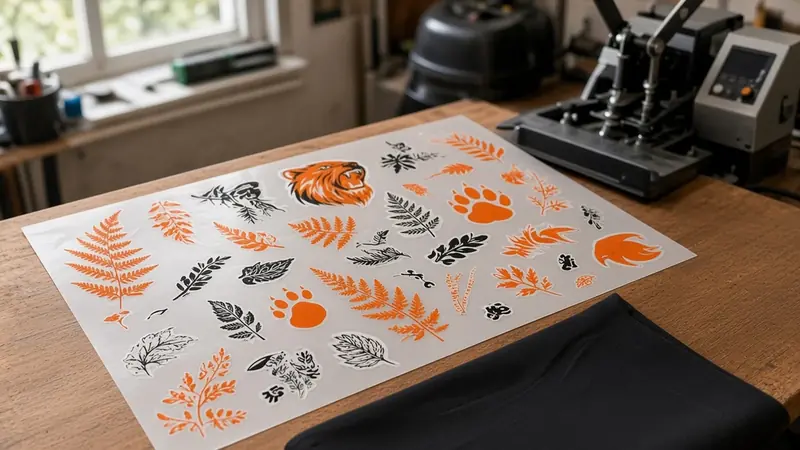
Setz jedes Motiv auf eine eigene Ebene, in der Größe, in der es gedruckt wird. Lass Platz zum Ausschneiden; im DTF-Designer sind es 5 mm zum Rand und zwischen den Motiven.
- Text umwandeln
Speicher vorher eine Kopie als PSD. Wähl die Textebene aus und klick auf Schrift > In Form umwandeln.
- Leere Stellen prüfen
Lösch Ebenen, die nicht gedruckt werden sollen, auch eine weiße Hintergrundebene. Hinter den Motiven siehst du das Karomuster.
- Als Photoshop PDF speichern
Datei > Speichern unter und im Menü „Dateiformat“ „Photoshop PDF“ wählen. „Farbe“ bettet das Farbprofil ein, „Ebenen“ hält die Datei bearbeitbar. Dann „Speichern“.
- PDF-Optionen setzen
Im Dialog „Adobe PDF speichern“ eine Vorgabe aus „Adobe PDF-Vorgabe“ wählen. Unter „Komprimierung“ darauf achten, dass Bilder nicht unter 150 dpi in Druckgröße heruntergerechnet werden. Dann „PDF speichern“.
- Prüfen und hochladen
Öffne die PDF und miss nach: Die Seite hat dein Druckmaß. Dann lädst du sie hoch.
PDF oder PNG aus Photoshop?
Beides nimmt DTFOX an. Die PDF darf bis 255 MB groß sein. Die Unterschiede liegen im Detail:
| Thema | Photoshop PDF | PNG |
|---|---|---|
| Größe | Das Seitenmaß ist die Druckgröße. | Pixel und Auflösung ergeben die Größe. |
| Leere Stellen | Nicht reduzieren, danach prüfen. | PNG unterstützt laut Adobe Transparenz. |
| Text | Textebene oder umgewandelte Form | wird zu Pixeln |
| Speichern | Datei > Speichern unter > Photoshop PDF | Datei > Speichern als > PNG |
Für ein PNG wählst du Datei > Speichern als und PNG im Menü „Format“. Adobe empfiehlt, vorher eine Arbeitskopie als PSD zu sichern, damit Ebenen und Effekte erhalten bleiben. Schneller geht Datei > Exportieren > Schnellexport als PNG. Leg auch für ein PNG das Dokument in Druckgröße an, dann passen Pixel und Millimeter zusammen.
Welche Fehler passieren beim Photoshop PDF oft?
- Das Bild wurde reduziert. Alle leeren Stellen sind dann weiß, und um jedes Motiv sitzt ein weißer Kasten.
- Das Dokument stammt aus einer Web-Vorgabe mit 72 Pixel/Zoll. Ein Bild mit 1.000 Pixeln Breite wird dann als Seite von rund 353 mm gespeichert und 1:1 so groß gedruckt, mit nur 72 dpi.
- Ein kleines Bild wurde mit „Neu berechnen“ hochgerechnet. Am Monitor sieht es gut aus, auf dem Shirt werden die Kanten weich.
- Unten im Ebenenstapel liegt noch eine weiße Hintergrundebene.
- Die Datei wurde mehrmals zwischen RGB und CMYK umgewandelt. Farben, die beim ersten Umrechnen weggefallen sind, kommen nicht zurück.
- Die PDF ist größer als 255 MB. Ebenen kosten Platz. Adobe schreibt, dass Reduzieren die Datei deutlich kleiner macht, aber es füllt eben auch die leeren Stellen mit Weiß. Speicher in dem Fall lieber ein PNG.
Was passiert mit der Photoshop-Datei bei DTFOX?
Beim Hochladen prüft DTFOX automatisch Seitenmaß, Druckbreite, Schriften und Bildauflösung. Danach wird die Datei 1:1 gedruckt, als Meterware bis 560 mm breit und bis 5 m lang. Wie du mehrere Motive auf einem Bogen anordnest, steht unter DTF-Druckbogen anlegen. Für Vektordateien gibt es die Anleitung Druck-PDF aus Illustrator, Affinity und Inkscape, und alles Weitere steht unter Druckdaten.
Deine PDF ist fertig? Lad sie hoch, die Prüfung läuft gleich beim Hochladen.
PDF hochladen