Für den DTF-Druck sollte ein Bild bei DTFOX mindestens 150 dpi haben, gemessen in der Größe, in der es auf dem Stoff sitzt. Das sind 150 Pixel auf 25,4 mm. Ein Bild mit 1024 Pixeln Breite reicht damit für etwa 17,3 cm. Vektorgrafiken und Schriften hängen nicht an dieser Zahl. Liegt ein Bild darunter, zeigt die Prüfung einen Hinweis, und du entscheidest, ob du so bestellst.
Was dpi bedeutet
dpi heißt „dots per inch“: Bildpunkte je Zoll, also je 25,4 mm. Entscheidend ist die Größe, in der das Bild gedruckt wird. Ein Bild mit 1.500 Pixeln Breite hat auf 254 mm gedruckt 150 dpi. Auf 127 mm gedruckt sind es 300 dpi.
So rechnest du: Pixel = Druckbreite in mm ÷ 25,4 × dpi.
dpi oder ppi: Was ist der Unterschied?
Streng genommen zählt ppi (pixels per inch) die Pixel deiner Bilddatei je Zoll, dpi dagegen die Punkte, die ein Drucker setzt. Photoshop zeigt die Bildauflösung deshalb in ppi an. Im Alltag und in vielen Upload-Hinweisen heißt dieselbe Zahl dpi, auch bei uns. Gemeint sind dann die Pixel deiner Datei je Zoll Druckgröße.
Die dpi-Zahl auf dem Datenblatt eines Druckers ist etwas anderes. Sie sagt, wie fein die Maschine Punkte setzt (wie das funktioniert, steht im Lexikon unter Halftone). Fehlende Pixel in deiner Datei gleicht sie nicht aus. Auch die Zahl, die in der Bilddatei steht, sagt wenig: 72 oder 96 dpi sind meist nur eine Einstellung für den Bildschirm. Für den Druck zählen die Pixel und die Breite, in der du druckst. Mehr dazu im Lexikon unter DPI.
Rechner: Reicht die Auflösung deines Bildes?
Trag ein, wie viele Pixel dein Bild breit ist und wie breit du es drucken willst. Du siehst sofort die Auflösung in Druckgröße und bis zu welcher Breite das Bild mindestens 150 dpi hat.
So viele Pixel braucht ein Bild für 150 dpi
| Format | Druckgröße | mindestens |
|---|---|---|
| 10 × 10 cm | 100 × 100 mm | 591 × 591 Pixel |
| A6 | 105 × 148 mm | 621 × 875 Pixel |
| A5 | 148 × 210 mm | 875 × 1.241 Pixel |
| A4 | 210 × 297 mm | 1.241 × 1.754 Pixel |
| A3 | 297 × 420 mm | 1.754 × 2.481 Pixel |
Wie viele Pixel braucht welche Druckbreite?
Die Tabelle oben geht von Formaten aus. Oft weißt du aber nur, wie breit das Motiv werden soll. Hier steht, wie viele Pixel Breite du dafür brauchst. Die Spalte mit 300 dpi steht zum Vergleich da, weil Adobe diesen Wert für den Druck üblicherweise nennt. Über die 150 dpi hinaus schreiben wir keine Auflösung vor.
| Druckbreite | bei 150 dpi | bei 300 dpi |
|---|---|---|
| 50 mm | 296 Pixel | 591 Pixel |
| 80 mm | 473 Pixel | 945 Pixel |
| 100 mm | 591 Pixel | 1.182 Pixel |
| 150 mm | 886 Pixel | 1.772 Pixel |
| 200 mm | 1.182 Pixel | 2.363 Pixel |
| 280 mm | 1.654 Pixel | 3.308 Pixel |
| 300 mm | 1.772 Pixel | 3.544 Pixel |
| 400 mm | 2.363 Pixel | 4.725 Pixel |
| 560 mm, volle Druckbreite | 3.308 Pixel | 6.615 Pixel |
Ein Brustlogo mit 8 bis 10 cm Breite braucht bei 150 dpi also 473 bis 591 Pixel. Für andere Breiten nimmst du den Rechner oben oder den Pixel-in-cm-Rechner, der auch Zentimeter in Pixel umrechnet. Die Höhe rechnest du genauso.
Wie groß kannst du ein KI-Bild drucken?
Viele verbreitete KI-Bildgeneratoren liefern standardmäßig 1024 × 1024 Pixel oder ähnlich große Formate um 1 Megapixel, zum Beispiel 1536 × 1024. Manche bieten größere Ausgaben an, etwa 2048 × 2048. Auf dem Handy wirkt so ein Bild scharf, weil es klein angezeigt wird. Gedruckt wird in Zentimetern.
| Bildbreite | bei 150 dpi | bei 300 dpi |
|---|---|---|
| 1.024 Pixel | etwa 17,3 cm | etwa 8,7 cm |
| 1.536 Pixel | etwa 26,0 cm | etwa 13,0 cm |
| 2.048 Pixel | etwa 34,7 cm | etwa 17,3 cm |
Ein Brustlogo um 8 cm liegt mit 1024 Pixeln über der Schwelle, ein Motiv mit 28 cm Breite darunter. Gibt dein Generator eine größere Ausgabe her, nimm sie für große Motive. Im DTF-Designer warnt der Bogen bei PNG und JPG unter 150 dpi. Fehlt in einem PNG eine verlässliche dpi-Angabe, startet die Motivgröße dort mit 300 dpi. Der Hinweis kommt erst, wenn du das Motiv so groß ziehst, dass es unter 150 dpi rutscht. Format, Hintergrund und Rechte am Bild stehen im Ratgeber KI-Bild auf T-Shirt drucken.
Vektor oder Pixel?
- Vektorgrafiken: Logos, Schriftzüge und Formen aus Pfaden sind in jeder Größe scharf. Hier spielt die Auflösung keine Rolle.
- Pixelbilder: Fotos und gemalte Motive haben eine feste Zahl an Pixeln. Je größer du sie druckst, desto weniger Pixel kommen auf jeden Zentimeter.
Woran erkennst du, ob deine Datei ein Vektor ist?
An der Endung nicht. PDF, SVG und EPS können Pfade tragen, aber genauso ein Foto. Steckt ein Pixelbild in so einer Datei, bleibt es ein Pixelbild mit eigener Auflösung, und unsere Prüfung misst es wie jedes andere Bild. Aus einem Screenshot macht auch die Endung .pdf keine Kurven.
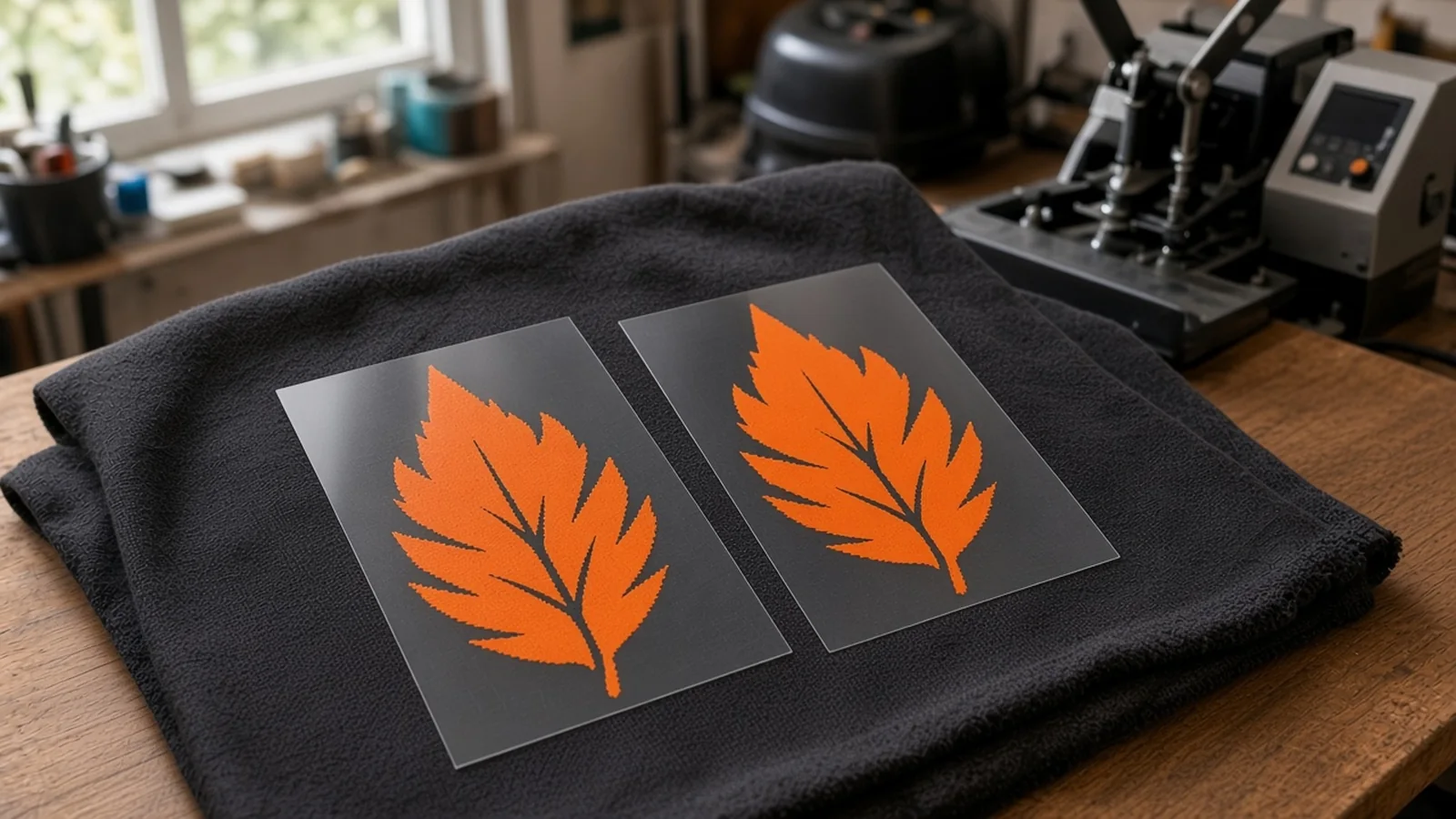
Ein schneller Test: Vergrößere die Ansicht stark. Bleibt die Kante glatt, liegen Pfade in der Datei. Werden Treppen oder Klötzchen sichtbar, ist es ein Pixelbild. Was eine Vektorgrafik ausmacht, steht im Lexikon. Hast du ein Logo nur als Pixelbild, zeigt die Anleitung Logo vektorisieren, wie daraus Pfade werden.
Worauf du achten solltest
- Nicht hochrechnen: Ein kleines Bild nachträglich größer zu rechnen, fügt keine Details hinzu. Nimm lieber die Originaldatei, oder leg das Motiv als Vektor an.
- Beim Export aufpassen: Viele Programme rechnen Bilder beim PDF-Export herunter. Prüf in den Export-Einstellungen, dass die Bilder nicht unter deine Zielauflösung fallen.
Wann hilft Hochskalieren?
Beim klassischen Hochrechnen schätzt das Programm neue Pixel aus den vorhandenen. Die Photoshop-Hilfe nennt als mögliche Folgen weniger Schärfe und Artefakte. Treppen an schrägen Kanten werden glatter, neue Details kommen nicht dazu. Für ein kleines Motiv auf der Brust kann das reichen, wenn das Bild knapp unter 150 dpi liegt.
Werkzeuge mit KI gehen weiter. Sie ergänzen Details, die das Modell für passend hält; eine Photoshop-Anleitung zum generativen Hochskalieren spricht ausdrücklich von Details, die vorher nicht da waren. In der Anleitung sind das Grashalme und Holzmaserung. Bei Schrift, Gesichtern und Logos kann so ein Ergebnis vom Original abweichen. Sieh dir das hochgerechnete Bild in voller Größe an, bevor du es auf den Bogen legst.
Eins merkt unsere Prüfung nicht: Ein hochgerechnetes Bild hat mehr Pixel, also mehr dpi in Druckgröße, und bekommt dann womöglich keinen Hinweis mehr, auch wenn es nicht schärfer geworden ist. Die bessere Quelle bleibt die Originaldatei oder die größere Ausgabe deines Generators. Wie du ein Bild vergrößerst und wo die Grenzen liegen, zeigt die Anleitung Bild hochskalieren.
Wie prüfst du dein Bild vor dem Hochladen?
- Pixelmaß ablesen
In der Dateiinfo oder unter Bildgröße stehen Breite und Höhe in Pixeln. Die dpi-Zahl daneben brauchst du dafür nicht.
- Druckbreite festlegen
Miss auf dem Shirt, wie breit das Motiv werden soll, in Millimetern.
- Auflösung ausrechnen
Pixel ÷ Druckbreite in mm × 25,4 ergibt die dpi in Druckgröße. Oder du trägst beides in den Rechner oben ein.
- In Druckgröße ansehen
Stell die Ansicht so ein, dass das Motiv auf dem Bildschirm so breit ist wie später auf dem Stoff, und sieh dir Kanten und Schrift an. Was dort weich ist, wird auf dem Stoff nicht schärfer.
Passt alles, lädst du die Datei über DTF Transfer bestellen hoch. Die Prüfung misst dort jedes eingebettete Bild noch einmal in Druckgröße.
Was unsere Prüfung zeigt
Nach dem Hochladen lesen wir aus, wie hoch jedes eingebettete Bild in Druckgröße aufgelöst ist. Liegt eins unter 150 dpi, siehst du einen Hinweis. Bestellen kannst du trotzdem, du entscheidest.
Alles, was deine Datei sonst braucht: Druckdaten für DTF-Transfers. Den Begriff selbst erklärt das Lexikon unter DPI.
Was deine Datei für den DTF-Druck braucht und was die Prüfung beim Hochladen ansieht, steht auf einer Seite.
Druckdaten anlegen