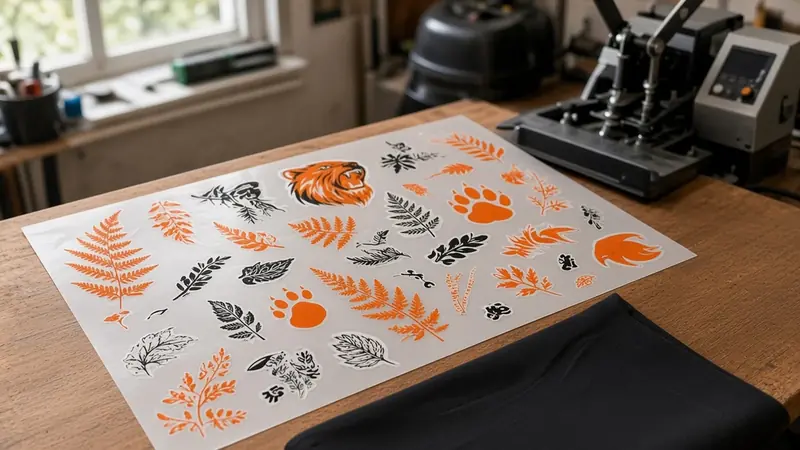
Einen Druckbogen mit Canva erstellst du so: Du legst ein Design mit benutzerdefinierter Größe in Millimetern an, höchstens 560 mm breit. Darauf setzt du die Motive in Druckgröße, mit Abstand zueinander und zum Rand. Dann lädst du das Design als PNG mit transparentem Hintergrund herunter, prüfst die Datei und lädst sie hoch. Den transparenten Hintergrund gibt es laut Canva-Hilfe nur in bezahlten Tarifen wie Canva Pro.
Bei DTFOX ist die Seitengröße die Druckgröße. Gedruckt wird 1:1. Was in Canva 300 mm breit ist, kommt 300 mm breit auf die Folie.
Geht der transparente Hintergrund in Canva auch ohne Pro?
Beim Herunterladen nicht. Die Canva-Hilfe schreibt, dass das Herunterladen mit transparentem Hintergrund nur in den Tarifen Canva Pro, Teams, Business, Education, Enterprise und Nonprofits verfügbar ist. Fehlt dir der Schalter, nennt Canva drei mögliche Gründe: kein bezahlter Tarif, der falsche Dateityp oder ein Canva Doc.
Der Schalter heißt „Transparenter Hintergrund“ und erscheint bei PNG und WebP. Für den Druckbogen nimmst du PNG. Er wirkt nur, wenn das Design selbst keinen Hintergrund trägt. Canva rät dazu, den Hintergrund auf Weiß zu setzen oder Hintergrundfarben und Hintergrundbilder zu löschen. Ein neues, leeres Design hat schon einen weißen Hintergrund.
Ohne den Schalter speicherst du ein PNG mit geschlossener Fläche. Beim DTF-Druck ist Weiß eine Farbe: Eine weiße Fläche im Bild landet als weißer Kasten auf dem Shirt, eine leere Stelle bleibt Stoff. Wie du einen Rand nachträglich wegnimmst, steht im Ratgeber DTF Hintergrund entfernen.
Wie legst du den Druckbogen in Canva an?
Die Schritte folgen der deutschen Canva-Hilfe, abgerufen am 26.11.2026. Canva lässt diese Hilfe maschinell übersetzen und baut den Editor öfter um. Heißt ein Knopf bei dir etwas anders, such im selben Bereich nach einem ähnlichen Begriff.
- Eigene Größe wählen
Klick auf der Startseite auf „Benutzerdefinierte Größe“. Stell unter „Einheiten“ mm ein und trag Breite und Höhe ein: höchstens 560 mm breit, so lang wie dein Bogen werden soll. Mit „Neues Design erstellen“ öffnet sich der Editor.
- Lineale einblenden
Wähl im Menü „Datei“ den Punkt „Lineale und Hilfslinien“ und blende die Lineale ein. Das geht nur am Computer, nicht in der App auf dem Handy. Zieh aus dem Lineal Hilfslinien 5 mm vom Rand nach innen.
- Motive setzen
Lad deine Motive hoch und zieh sie auf die Seite. Die genaue Größe trägst du über „Position“ in der Symbolleiste unter „Erweitert“ bei Breite und Höhe ein. Mit „Verhältnis“ bleiben die Proportionen gleich. Die Hilfe spricht hier von Pixelwerten, also schau, welche Einheit dein Editor zeigt.
- Abstand halten
Lass zwischen den Motiven und zum Rand 5 mm frei. Mit diesem Abstand arbeitet auch der DTF-Designer von DTFOX, und beim Ausschneiden hast du Platz für die Schere.
- Hintergrund leer lassen
Lösch Hintergrundfarben und Hintergrundbilder. Der Hintergrund bleibt weiß, so wie bei einem neuen Design.
- Als PNG herunterladen
Geh auf „Teilen“ und dann auf „Herunterladen“. Wähl PNG als Dateityp, stell die Größe ein und schalte „Transparenter Hintergrund“ ein. Bei mehreren Seiten wählst du „Alle“ oder „Diese Seite“. Dann „Herunterladen“.
- Prüfen und hochladen
Öffne das PNG, prüf Pixelzahl und Hintergrund wie im Abschnitt unten beschrieben und lad die Datei hoch.
Wie groß darf ein Canva-Design werden?
Die Canva-Hilfe nennt die Grenzen in Pixeln: Breite und Höhe zwischen 40 px und 8.000 px, als Höchstmaß 8.000 × 3.125 px. Wie viele Millimeter das sind, steht dort nicht. Liegt dein Maß darüber, färbt sich das Eingabefeld rot.
Für den Druck zählt am Ende das PNG. Bei 150 dpi braucht eine Breite von 560 mm rund 3.307 Pixel, denn die Breite in mm geteilt durch 25,4, mal 150, ergibt 3.307. Für PNG-Downloads nennt Canva dieselbe Grenze von 8.000 × 3.125 px. Gilt die kleinere Zahl für die kürzere Seite, reicht das bei 150 dpi für etwa 52,9 cm × 135,5 cm. Prüf deshalb nach dem Download, wie viele Pixel dein PNG tatsächlich hat, und rechne sie mit dem Pixel in cm Rechner in Druckgröße um.
Wird dein Bogen länger, verteil die Motive auf mehrere kürzere Designs. Was die 150 dpi bedeuten, erklärt das Lexikon unter DPI.
PNG oder PDF: Welcher Export passt zum Bogen?
Canva bietet beim Herunterladen mehrere Dateitypen an. Für einen DTF-Bogen kommen diese in Frage:
| Export in Canva | Was du dazu wissen musst |
|---|---|
| PNG mit „Transparenter Hintergrund“ | Unterstützt Transparenz, nur in bezahlten Tarifen. Leere Stellen bleiben leer. Pixel nach dem Download prüfen. |
| PNG ohne diesen Schalter | Der weiße Hintergrund ist Teil des Bildes und wird mitgedruckt. |
| PDF zum Drucken | 300 dpi, wahlweise mit Anschnitt, Schnittmarken und Farbprofil RGB oder CMYK. Zuschnittmarken und Anschnitt bleiben aus. |
| Standard-PDF | Canva nennt dafür 96 dpi. Bilder liegen dann unter dem Richtwert von 150 dpi. |
Beim PDF zum Drucken findest du unter „Erweiterte Einstellungen“ die Option „Zuschnittmarken und Anschnitt“. Sie ist laut Canva standardmäßig aus, und so soll es bleiben. Mit Anschnitt wird die Seite größer als dein Design, und weil 1:1 gedruckt wird, käme der Rand mit auf die Folie. Die Option „PDF abflachen“ führt nach Canva alle Elemente zu einem einzigen Bild zusammen.
Einen Schalter für einen transparenten Hintergrund nennt die Hilfe beim PDF nicht. Ob hinter deinen Motiven eine weiße Fläche liegt, siehst du, wenn du die PDF in einem Grafikprogramm wie Inkscape oder Affinity öffnest: Lässt sich dort ein weißes Rechteck auswählen, wird es mitgedruckt. Den transparenten Hintergrund beschreibt Canva ausdrücklich für PNG. CMYK gibt es laut Canva ebenfalls nur in bezahlten Tarifen; was der Unterschied zu RGB ist, steht im Lexikon unter CMYK.
Wie prüfst du den Bogen vor dem Hochladen?
- Pixel: Bei 150 dpi kommen auf jeden Millimeter Breite rund 5,9 Pixel. Ein Bogen von 300 mm Breite braucht also rund 1.772 Pixel.
- Hintergrund: Ein Bildprogramm mit Transparenzanzeige zeigt um die Motive ein Karomuster. Siehst du dort eine weiße Fläche, fehlt der transparente Hintergrund.
- Abstand: Zwischen den Motiven und zum Rand sind 5 mm frei.
- Text: Im PNG besteht Text aus Pixeln. Eine dünne Zeile braucht genug davon, sonst wird die Kante weich. Anders als eine Vektorgrafik wächst ein PNG nicht verlustfrei mit.
- Größe: Das Design hat genau das Maß, in dem du drucken willst.
Was passiert mit dem Canva-Bogen bei DTFOX?
Du lädst das PNG oder die PDF über die Upload-Seite hoch. Eine PDF darf bis 255 MB groß sein. Beim Hochladen prüft DTFOX automatisch Seitenmaß, Druckbreite, Schriften und Bildauflösung, als Richtwert gelten 150 dpi in Druckgröße. Danach wird der Bogen 1:1 gedruckt, als Meterware bis 560 mm breit und bis 5 m lang.
Wie ein Bogen unabhängig vom Programm aufgebaut ist, steht unter DTF-Druckbogen anlegen. Arbeitest du mit Photoshop, hilft die Anleitung Photoshop PDF für DTF. Alles, was die Datei sonst braucht, steht unter Druckdaten.
Kein Canva Pro? Im DTF-Designer legst du deine Motive direkt auf den Bogen, mit 5 mm Abstand zum Rand und zwischen den Motiven.
Zum DTF-Designer