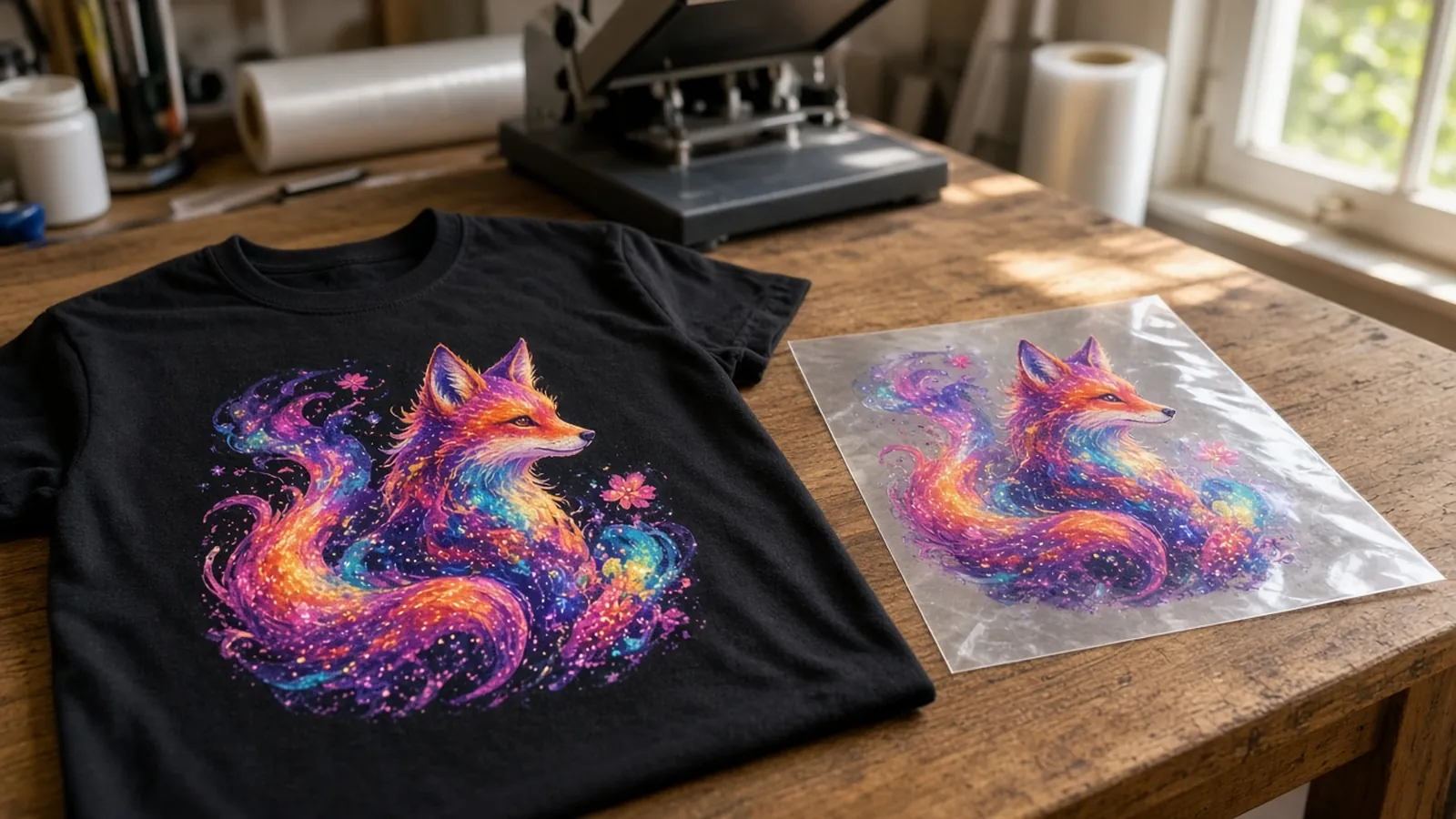
Ein bunter Fuchs aus Nebel und Sternen, quadratisch, auf dem Monitor knallig. Du willst ihn auf ein schwarzes T-Shirt. Oft ist die Datei 1024 × 1024 Pixel. Das reicht für ein Brustlogo. Ein großer Rücken wird damit weich.
KI Bild auf T-Shirt drucken heißt bei uns: du lädst das Motiv im DTF-Designer hoch und legst es auf einen Bogen. Wir drucken den Transfer. Gepresst wird bei dir. Was du auf dem Bogen stehen lässt, kommt 1:1 auf die Folie.
Fertige Prompts für T-Shirt-Motive findest du bei den Prompt Ideen. Du kopierst einen Text, erzeugst das Bild in deinem Werkzeug und lädst es im Designer hoch.
KI Bild auf T-Shirt drucken: warum 1024 Pixel oft zu klein sind
Auf dem Handy wirkt 1024 × 1024 scharf, weil das Bild klein dargestellt wird. Der Druck rechnet in Zentimetern: Pixel geteilt durch dpi, mal 2,54.
Viele verbreitete KI-Bildgeneratoren liefern standardmäßig 1024 × 1024 Pixel, also ein Quadrat, oder ähnlich große Formate um 1 Megapixel, zum Beispiel 1536 × 1024. Manche bieten optional größere Ausgaben, etwa 2048 × 2048. Welche Stufe in der Datei steckt, siehst du vor dem Speichern.
Bei 300 dpi bleiben von 1024 Pixeln etwa 8,7 cm. 2048 Pixel ergeben bei 150 dpi etwa 34,7 cm. Für 30 cm Breite bei 150 dpi brauchst du rund 1.772 Pixel.
Die DTFOX DTF-Statistik 2026 zeigt: Ein KI-Bild in der verbreiteten Standardgröße 1024 × 1024 Pixel reicht für höchstens ca. 17,3 cm Kantenlänge, wenn es im DTFOX-Designer ohne Auflösungswarnung (150 dpi) gedruckt werden soll (Basis: dokumentierte Standardausgabe mehrerer KI-Bildgeneratoren und die Warnschwelle 150 dpi, Stand November 2026).
Ein Brustlogo um 8 cm liegt mit 1024 Pixeln über dieser Schwelle. Ein Rücken um 28 cm oder eine Breite von 30 cm liegt darunter.
Feine Sterne im Fell gehen dann zuerst verloren.
Hochskalieren legt keine Punkte nach. Es vergrößert, was da ist, und glättet die Stufen. Für das kleine Motiv auf der Brust kann das genügen. Für den Rücken holst du besser die größere Ausgabe, wenn dein Generator sie anbietet. Sonst druckst du kleiner, oder du nimmst die weichere Kante in Kauf. Eine Vorschau, die du nur größer ziehst, bleibt die kleine Datei. Größer ziehen wir sie nicht.
Wann warnt der Designer bei einem KI-Bild?
PNG und JPG hängen an der Auflösung in der Größe, die du auf dem Bogen einstellst. Unter 150 dpi warnt der Designer. Bestellen darfst du trotzdem. Der Hinweis ist kein Verbot. Ob der Fuchs weich wirkt, siehst du in der Vorschau eher als später auf dem Stoff.
300 dpi schreiben wir nicht vor. Text setzt der Designer in dieser Auflösung und zeichnet ihn beim Vergrößern neu. Fehlt in einer PNG eine verlässliche dpi-Angabe, startet die Motivgröße mit 300 dpi. Der Hinweis kommt erst, wenn das Motiv unter 150 dpi rutscht. Was die Zahl in Millimetern bedeutet, steht bei Welche Auflösung braucht deine DTF-Druckdatei?. Breite und Länge stehen bei Wie groß darf ein DTF-Transfer sein?.
Ein KI-Bild ist fast immer ein Pixelbild. Die Endung auf PDF, SVG oder EPS macht daraus keine Kurven. Pfade bleiben in jeder Größe scharf. Ein Bild, das in so einer Datei nur eingebettet ist, bleibt ein Bild.
Die Datei wird wie jeder Upload geprüft und 1:1 gedruckt. Wir skalieren nicht, beschneiden nicht, spiegeln nicht. Schick das Motiv leserichtig, so wie es auf dem Shirt stehen soll. Den seitenverkehrten Druck auf die Folie machen wir.
PNG oder JPG: was druckt der Hintergrund mit?
Am ruhigsten ist ein PNG, bei dem rund um den Fuchs keine Farbe liegt. Auf dem schwarzen Shirt siehst du dann Stoff, wo die Datei leer ist.
Eine JPG kennt diese leere Stelle nicht. Jedes Pixel hat eine Farbe, auch der Rand. Weiß oder ein helles Grau um das Motiv wird mitgedruckt. Auf Schwarz sitzt das als Kasten hinter dem Fuchs, Kante an Kante mit dem, was eigentlich nur das Tier sein sollte.
Welches Format den Rand leer lässt, steht unter DTF Dateiformat. Auf den Bogen legst du PNG, JPG, PDF, SVG oder EPS. PNG am besten schon freigestellt. Eine JPG nehmen wir auch. Die Fläche um das Motiv kommt dann mit.
Der Bogen wird nicht breiter als 560 mm. Das ist die Bahn.
Wie wirst du einen weißen Hintergrund los?
Hat das Bild einen weißen oder einfarbigen Grund, nimmst du ihn auf dem Bogen weg. Motiv auswählen, „Hintergrund entfernen“. Toleranz und Kante stellst du ein, die Vorschau kommt sofort. Wir rechnen danach am Original, in voller Auflösung. Die Datei, die du hochgeladen hast, bleibt liegen.
Die Toleranz sagt, wie ähnlich eine Farbe dem Grund sein darf, bevor sie verschwindet. Zu niedrig, und ein Schleier bleibt an den Ohren. Zu hoch, und die weiche Kante des Fells wird angefressen. Die Kante nimmst du zurück, bis der Saum weg ist und das Motiv noch steht.
Ein Grund mit Himmel, Büschen und Schatten hat keine einheitliche Farbe. Da wird der Rand unruhig, ein Rest Blau an der Schulter, ein Loch, wo das Fell so hell war wie die Wand. Ein flächiger Grund, Weiß oder ein ruhiges Grau, ist der Fall für diesen Regler. Wie du Weiß im Motiv behältst und nur den Rand entfernst, steht unter DTF Hintergrund entfernen.
Wie wirken die Farben auf einem dunklen Shirt?
Was in der Datei farbig ist, kommt farbig auf die Folie. Weiß ist dabei eine Farbe, kein Loch. Eine leere Stelle bleibt Shirt. Auf dunklem Stoff liegt unter der Farbe eine weiße Schicht, damit der Fuchs deckt und nicht im Schwarz verschwindet. Wie die Schichten auf der Folie sitzen, steht in Was ist DTF-Druck?.
Wie nah die Farbe an eine Vorlage herankommt oder eine Anzahl Wäschen nennen wir nicht. Die Folie kommt zu dir, gepresst wird auf deinem Textil. Ein Probestück auf demselben Stoff sagt mehr als der Monitor. Ob der Stoff die Hitze mag, siehst du an einem Rest, nicht an einem Versprechen von uns.
Wie legst du das Motiv auf den Bogen?
Im DTF-Designer wählst du zuerst das Format. Der große Bogen ist 56 × 100 cm, also 560 mm breit, und wird abgerechnet wie 1 m DTF-Meterware. Dazu gibt es DIN A3 und DIN A4. Mehrere Bögen in einem Auftrag gehen auch. Der Mengenrabatt gilt auch für diese Bögen. Die Stufen stehen unter DTF Transfer Preise.
„Alle anordnen“ legt die Motive platzsparend. „Bogen füllen“ setzt eines so oft, wie die Fläche hergibt, zum Beispiel denselben Fuchs für eine Reihe Shirts. Zum Rand und zwischen den Motiven liegen 5 mm. Liegt etwas enger oder überlappt es, meldet der Bogen das. Die 5 mm sind die Luft zum Ausschneiden. Angeordnet wird nur, wenn du den Knopf drückst. Danach schieben wir nichts mehr um.
Einen kurzen Schriftzug unter dem Motiv setzt du direkt auf den Bogen. Dafür gibt es 78 Schriften, angelegt in 300 dpi. Ziehst du den Text größer, wird er neu gezeichnet und bleibt scharf. Das KI-Bild tut das nicht. Es bleibt bei seinen Pixeln.
Den Entwurf öffnest du wieder über deinen persönlichen Link. Die Motive bleiben 30 Tage gespeichert.
Darfst du das KI-Bild auf Kleidung drucken?
Dass ein Programm dir ein Bild ausgibt, heißt nicht, dass du es auf Shirts drucken darfst, die du verkaufst oder verschenkst. Fremde Marken, bekannte Figuren und Prominente lässt du weg.
Wir prüfen das nicht. Das hier ist keine Rechtsberatung. Schau in die Bedingungen des Programms, mit dem du das Bild erzeugt hast. Bist du unsicher, druckst du es nicht. Das Gesicht einer bestimmten Person gehört nur auf den Stoff, wenn diese Person das will.
Wie kommt der Transfer aufs T-Shirt?
Unsere Folien sind Hot Peel, also heiß abziehen. An der Presse gilt: 145 °C, 15 Sekunden, mittlerer bis fester Druck. Direkt nach dem Pressen die Folie abziehen. Gleichmäßig und schnell abziehen, nicht ruckartig. Hebt sich etwas, kurz noch einmal andrücken.
Den Ablauf mit denselben Werten findest du unter DTF Transfer pressen.
Wenn die Folie noch am selben Tag raus muss, kostet Express 20 % mehr, nur auf den Druck. Werktags bis 12 Uhr bestellt, geht der Versand noch am selben Tag raus, sobald die Druckdaten ohne Rückfrage frei sind. Abholen kannst du in Lünen. Was danach gilt, steht bei DTF Express bestellen.
Motive auf den Bogen legen, Text setzen, Hintergrund entfernen: Das machst du im DTF-Designer.
Zum DTF-Designer